
この記事では、CryptoGT(クリプトGT) の取引履歴をダウンロードする方法を解説します。
CryptoGTで取引した暗号資産の損益計算を行うには、取引履歴、入出金履歴のデータをクリプトリンクに取り込む必要があります。
本手順に従ってダウンロードしたファイルを、クリプトリンクの「アップロード」機能でアップロードしてください。
CryptoGTではWindows版、MacOS版のMT5で取引履歴のダウンロード(Excel形式)が可能です。
また、CryptoGTのサイトの方からは入出金履歴が取得できます。
下記に作業手順を記載します。
CryptoGTの取引履歴をダウンロードする手順
STEP 1
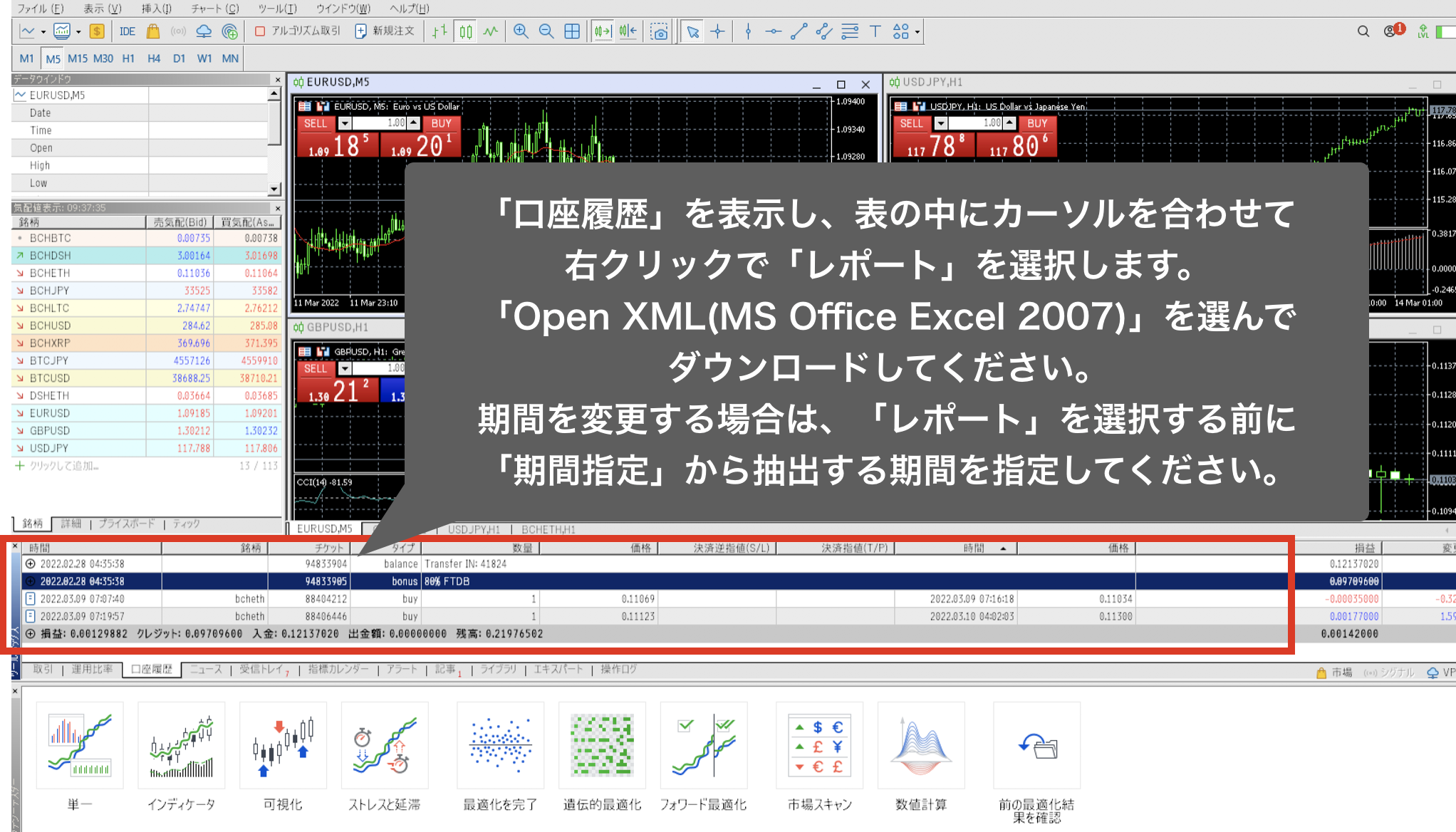
ダウンロードするMT5口座へログインしましたら、画面下部にあるツールボックスより「口座履歴」を表示します。
STEP 2
取引履歴が表示されましたら、表の中にカーソルを合わせて、右クリックで「レポート」を選択します。
ファイル形式は、「Open XML(MS Office Excel 2007)」を選択して、ファイルをダウンロードしてください。
※期間指定を行う場合は、「レポート」を選択する前に「期間指定」から抽出する期間を指定してください。
ダウンロードしたファイルの詳細
ダウンロードしたファイルのファイル名と記載されているデータは以下のようになります。
「ReportHistory」の部分は名前を変えずにCryptoLinCへアップロードしてください。
- ファイル名サンプル:ReportHistory-xxxxxx.xlsx
CryptoGTの入出金履歴をダウンロードする手順
STEP 1
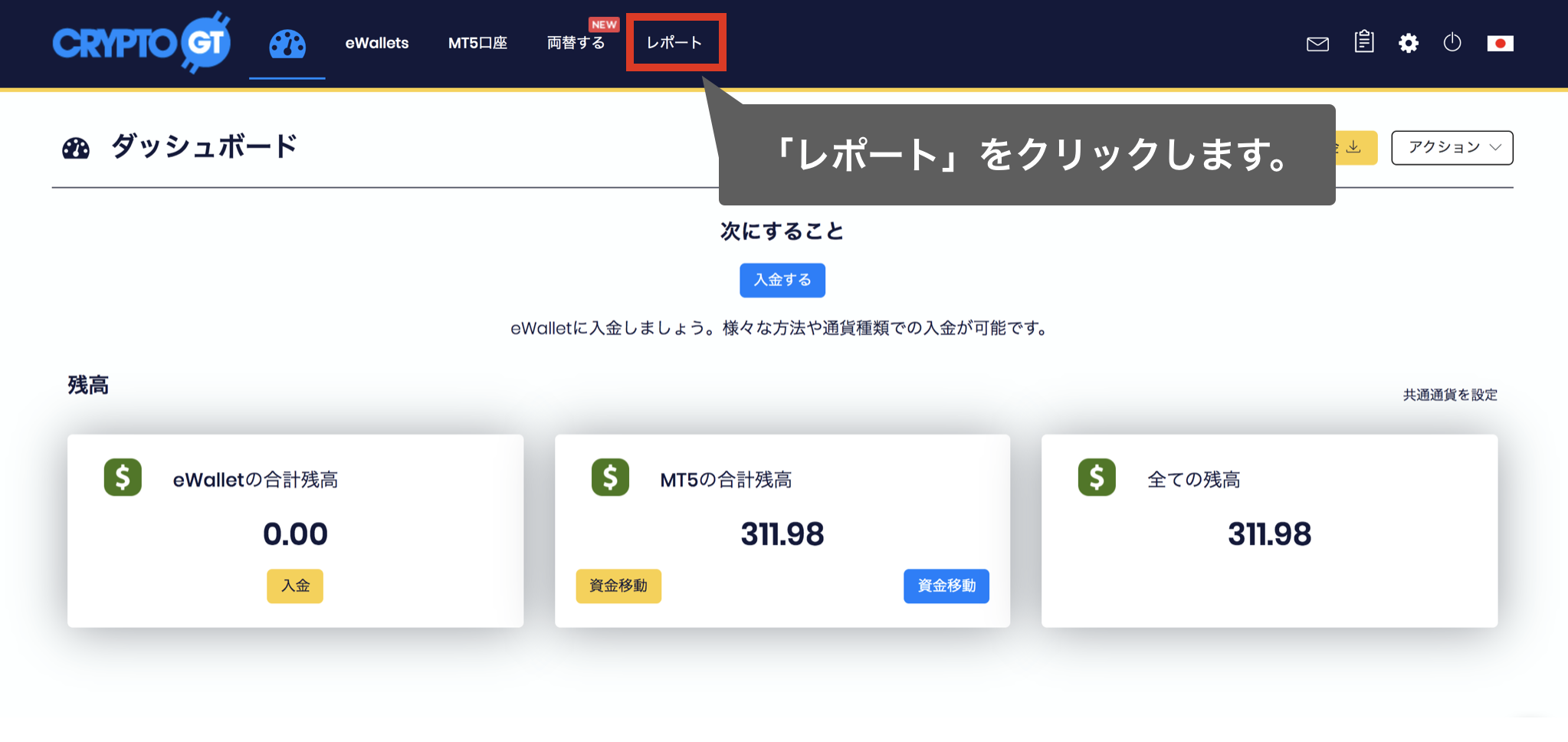
CryptoGTへログイン後、画面上部の「レポート」をクリックします。
STEP 2
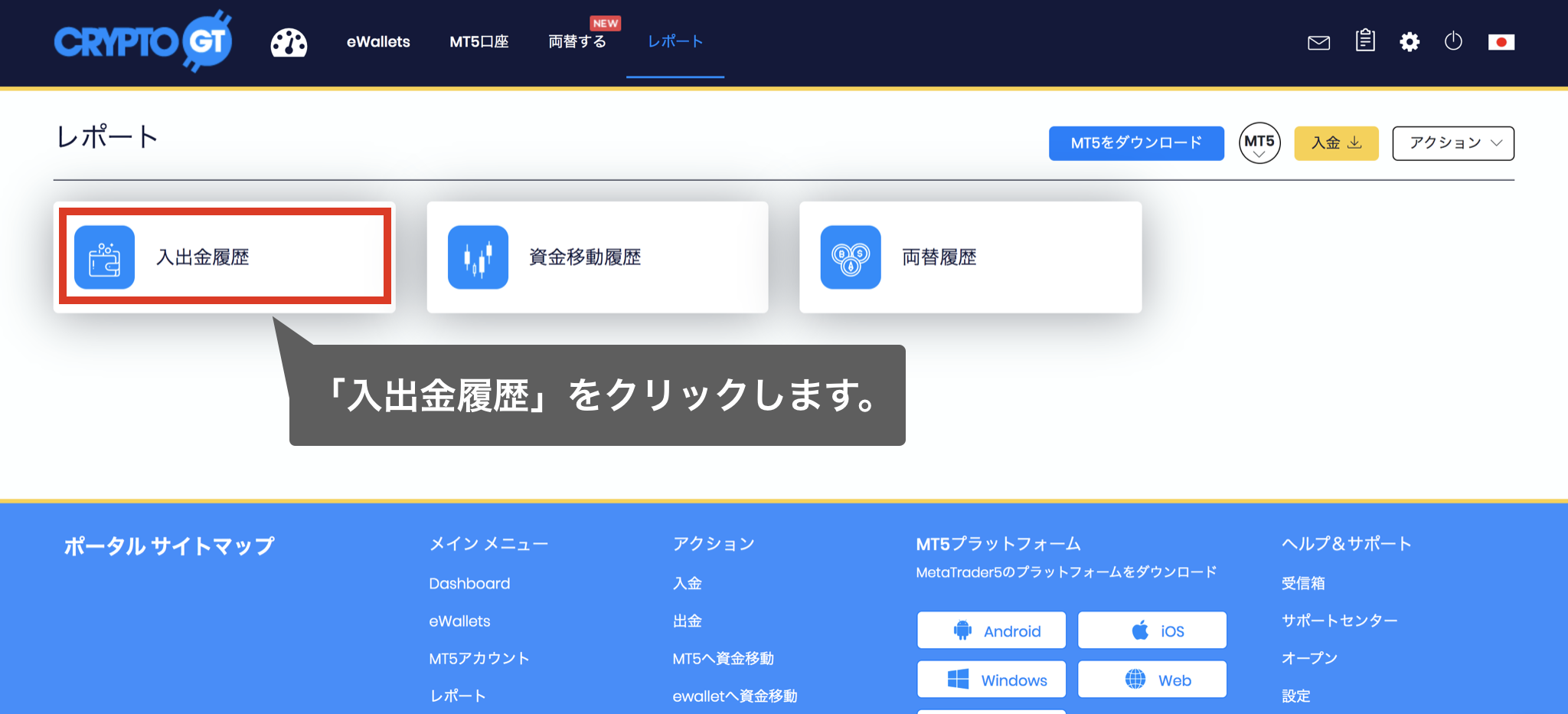
その後、「入出金履歴」をクリックします。
STEP 3
入出金履歴の画面が表示されましたら、期間を設定して「エクスポート」をクリックします。
EXCELとCSVのどちらも対応していますので、どちらかをダウンロードすればOKです。
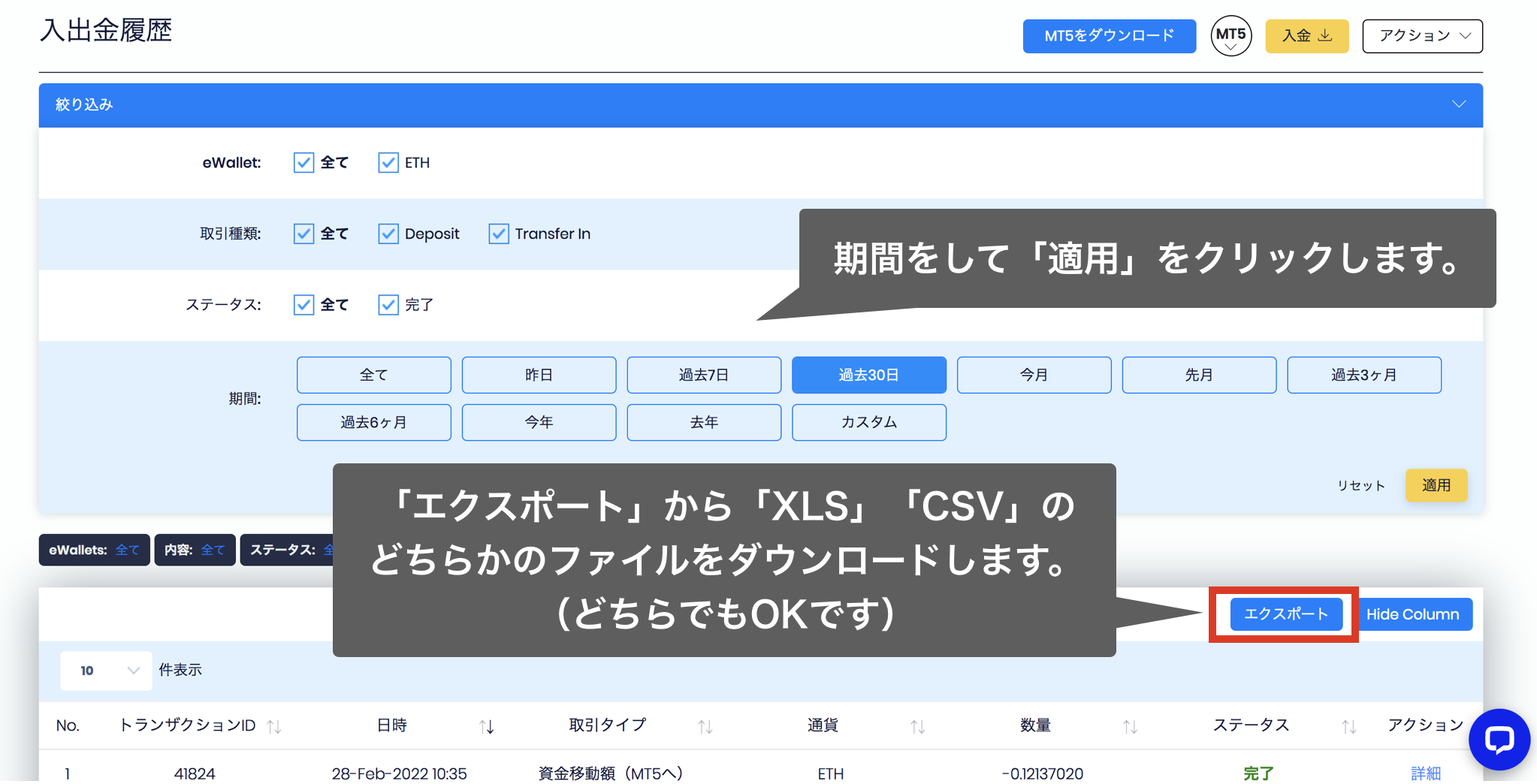
ダウンロードされたファイルは、「ewallet-transactions_xxxxxxxx.xls」または「ewallet-transactions_xxxxxxxx.csv」となっていますので、「ewallet-transactions」の部分は名前を変えずにCryptoLinCへアップロードしてください。
ダウンロードしたファイルの詳細
ダウンロードしたファイルのファイル名と記載されているデータは以下のようになります。
「ewallet-transactions」の部分は名前を変えずにCryptoLinCへアップロードしてください。
- ファイル名サンプル:ewallet-transactions_xxxxxxxx.xls または ewallet-transactions_xxxxxxxx.csv
クリプトリンクへのファイルアップロード方法
ダウンロードしたCSVファイルは、クリプトリンクの「アップロード」機能から取引所を選んでアップロードしてください。
取込方法の詳細はこちらのヘルプ記事をご覧ください。
よくある質問
Q.CryptoGTの取引履歴はどこからダウンロードできますか?
MT5口座へログイン後、画面下部の「口座履歴」を選択し、「レポート」ボタンから CSV 形式でダウンロードできます。
詳細な手順はこの記事の「CryptoGTの取引履歴をダウンロードする手順」をご参照ください。
Q. ダウンロードしたファイルをクリプトリンクに取り込む方法は?
クリプトリンクの「収支計算」画面から「アップロード」→「CryptoGT」を選択し、ダウンロードしたCSVファイルをアップロードしてください。
Q. ダウンロードしたファイル名を変更しても大丈夫ですか?
原則としてファイル名の変更は避けてください。
変更が必要な場合は、先頭にテキストを追加する形(例:`XXXXX_{元のファイル名}.csv`)か、拡張子の前に追加する形(例:`{元のファイル名}_XXXXX.csv`)であれば問題ありません。
それ以外の変更ですとクリプトリンクが正しく認識できない場合があります。
まとめ
この記事では、CryptoGTの取引履歴をCSV形式でダウンロードする手順を解説しました。
ダウンロードしたファイルは、クリプトリンクの「アップロード」機能からアップロードすることで、自動的に損益計算が行われます。
ファイル取込の手順はこちらの記事をご参照ください。
取引履歴のダウンロード方法でご不明な点がある場合は、クリプトリンクのサポートまでお気軽にお問い合わせください。