
この記事では、ALTERDICE の現物取引履歴をダウンロードする方法を解説します。
ALTERDICEで取引した暗号資産の損益計算を行うには、現物取引履歴、預入履歴明細、送付履歴明細のデータをクリプトリンクに取り込む必要があります。
本手順に従ってダウンロードしたファイルを、クリプトリンクの「アップロード」機能でアップロードしてください。
ALTERDICEは、サイト内からファイルのダウンロードができないため、現物取引の履歴を取得する場合は、ご自身で「現物取引明細」「預入履歴明細」「送付履歴明細」をそれぞれ作成いただく必要がございます。
また、クリプトリンクが現在対応しているファイルは英語表記のファイルのみとなっております。
そのため、ALTERDICEのサイトの言語は英語表示にしておいてください。
ALTERDICEの現物取引明細(売買)の作成方法
STEP 1
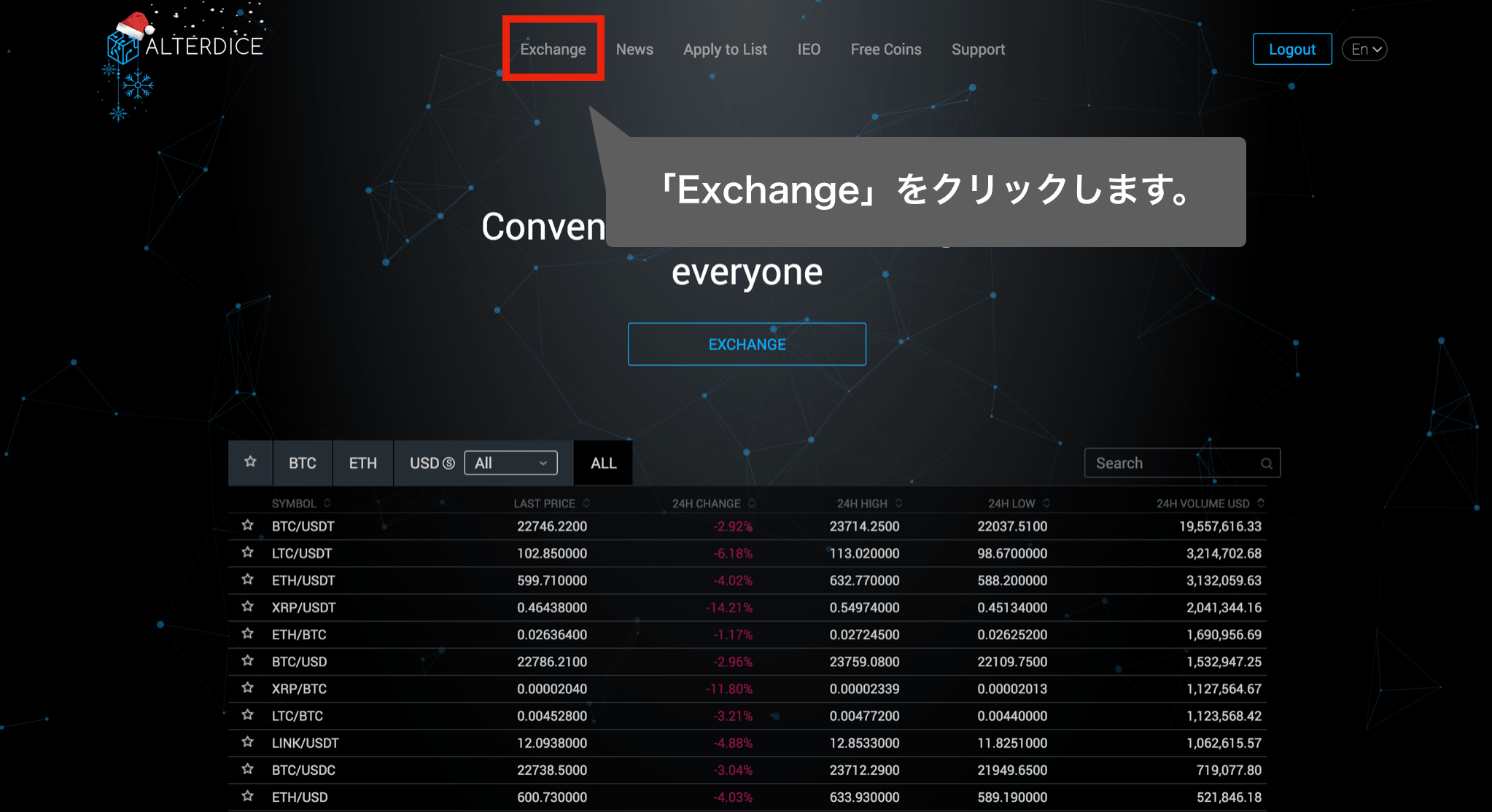
ALTERDICEにログイン後、画面上部の「Exchange」をクリックしてください。
STEP 2
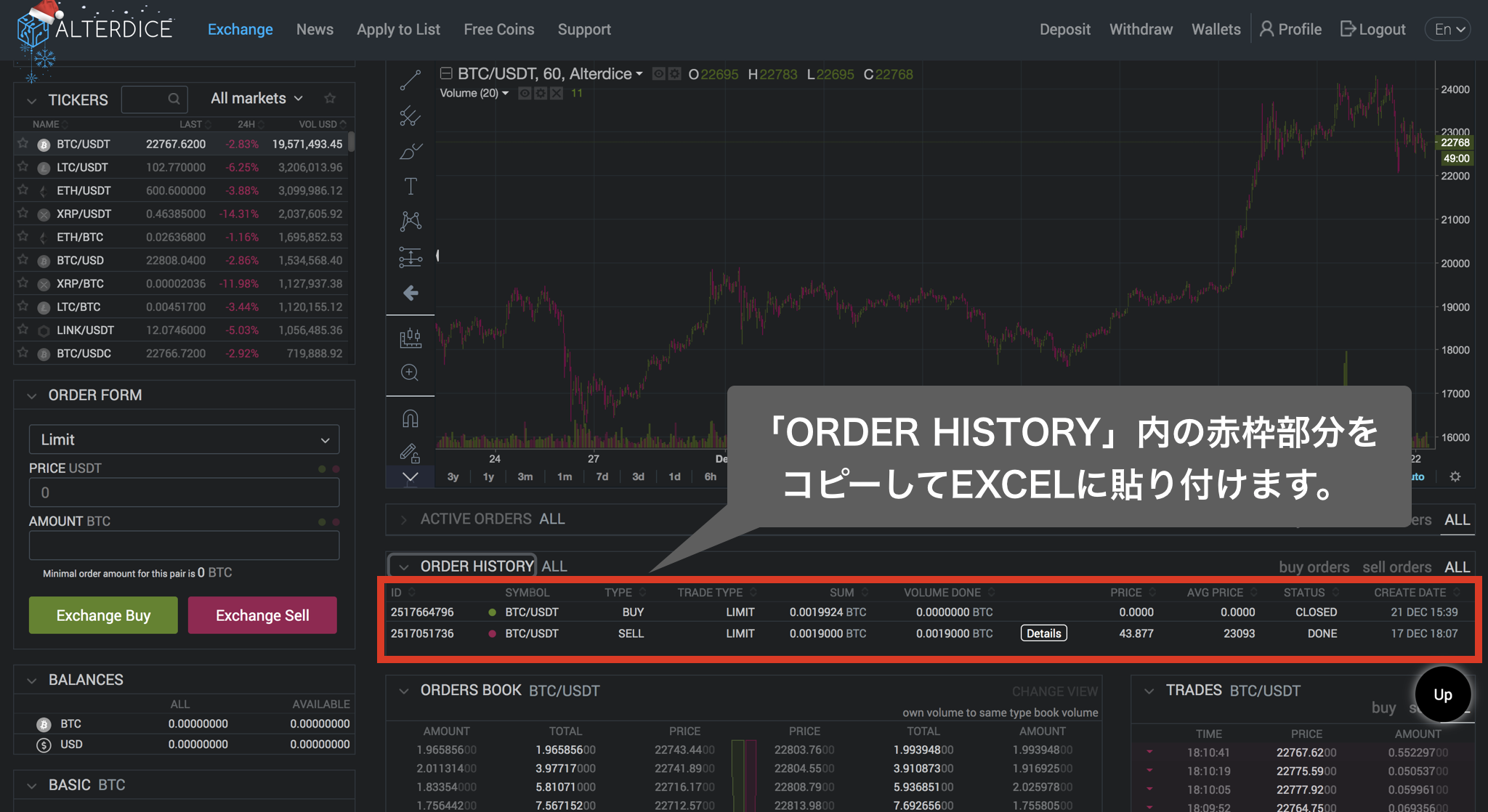
「ORDER HISTORY」をクリックし、取引履歴を表示させてください。
続いて、下の画面の赤枠と同じ部分をコピーして、EXCELに貼り付けます。
STEP 3
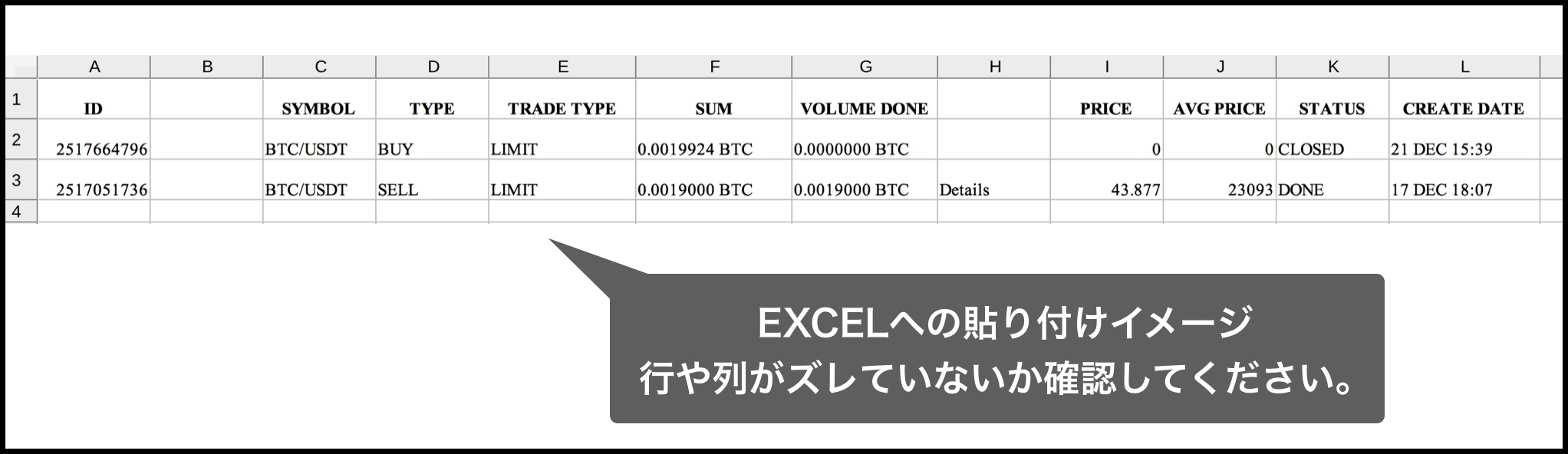
EXCELへの貼り付けイメージは以下のようになります。
この時、1行目の項目と2行目以降の値にズレがないかを確認してください。
万が一ズレていた場合は、クリプトリンクにアップロードしても正しく取り込めませんので、コピーし直すか、列を修正して下の画像を同じような表記にしてください。
最後に、作成したEXCELファイルは、「trade_history.xlsx」という名前で保存してください。
ALTERDICEの預入履歴明細の作成方法
STEP 1
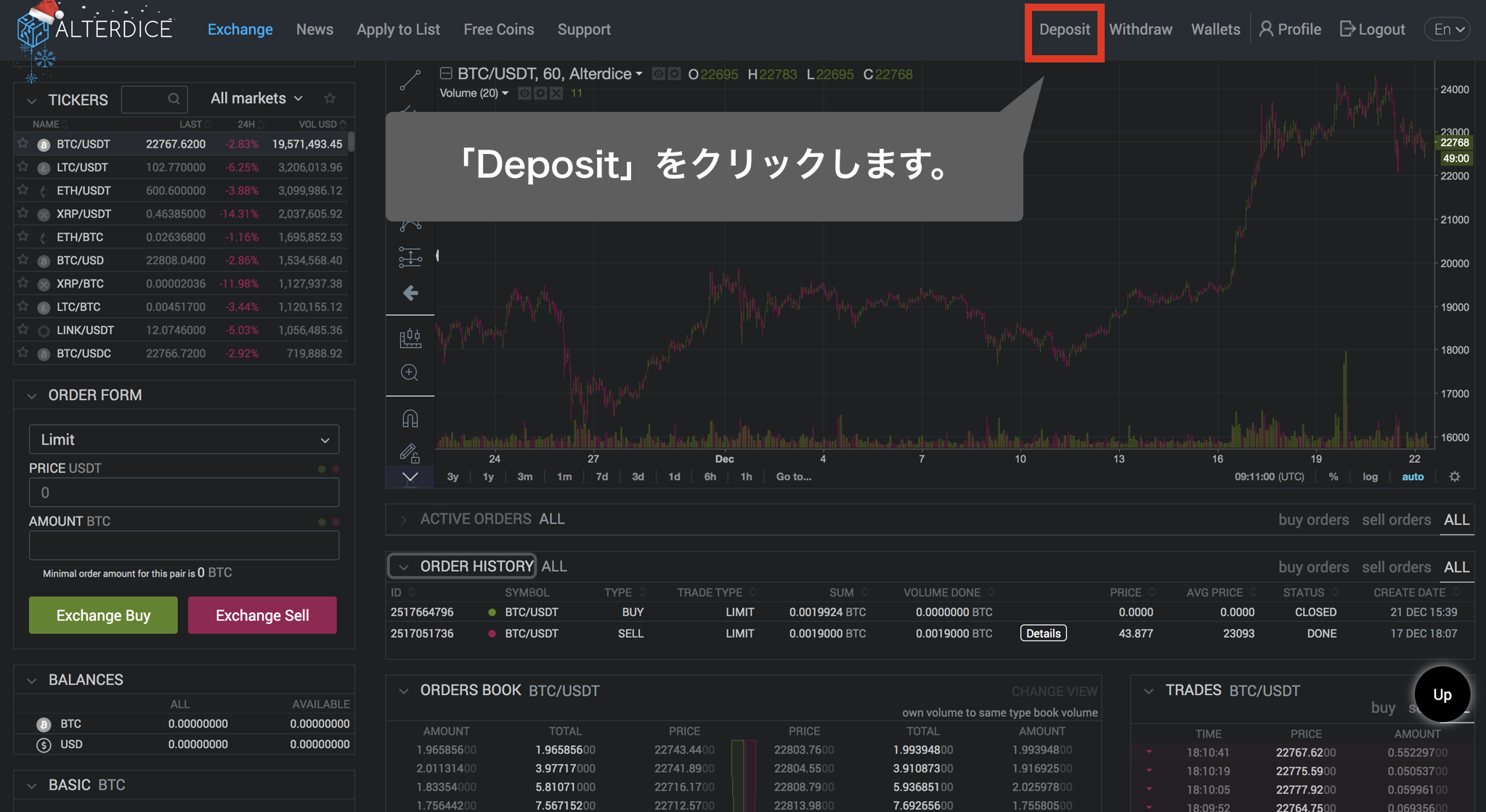
ALTERDICEにログイン後、画面上部の「Exchange」をクリックし、その後「Deposit」をクリックしてください。
STEP 2
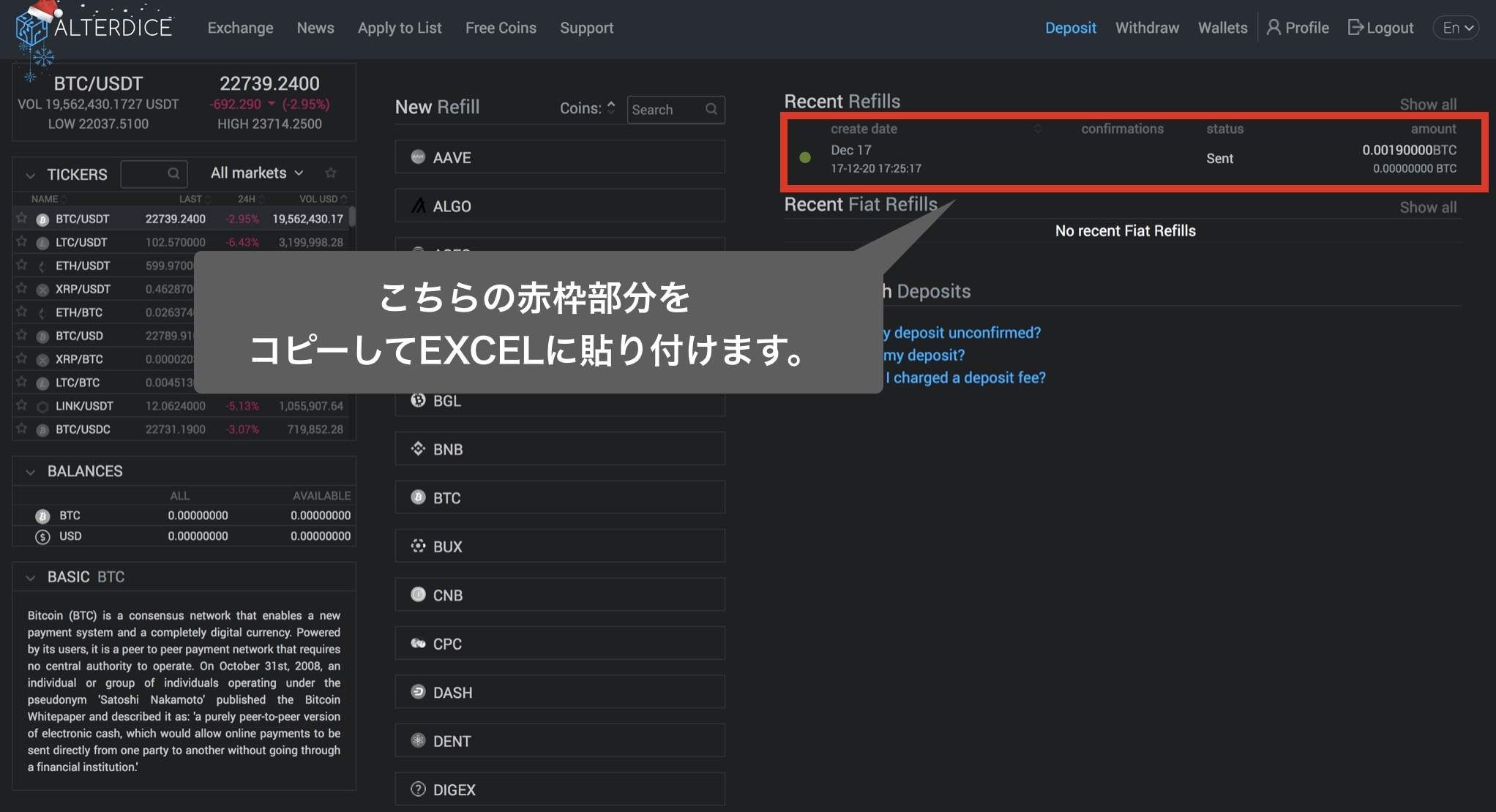
続いて、以下の画像のように、赤枠の部分をコピーしてEXCELに貼り付けます。
STEP 3
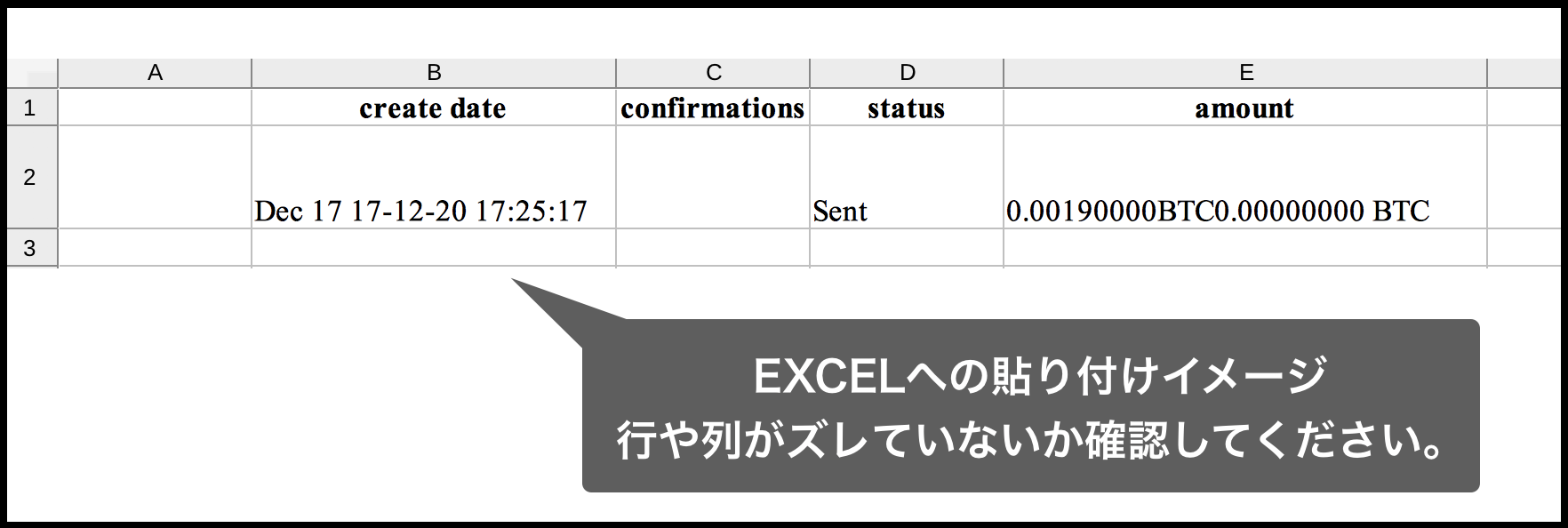
EXCELへの貼り付けイメージは以下のようになります。
この時、1行目の項目と2行目以降の値にズレがないかを確認してください。
万が一ズレていた場合は、クリプトリンクにアップロードしても正しく取り込めませんので、コピーし直すか、列を修正して下の画像を同じような表記にしてください。
最後に、作成したEXCELファイルは、「deposit_history.xlsx」という名前で保存してください。
ALTERDICEの送付履歴明細の作成方法
STEP 1
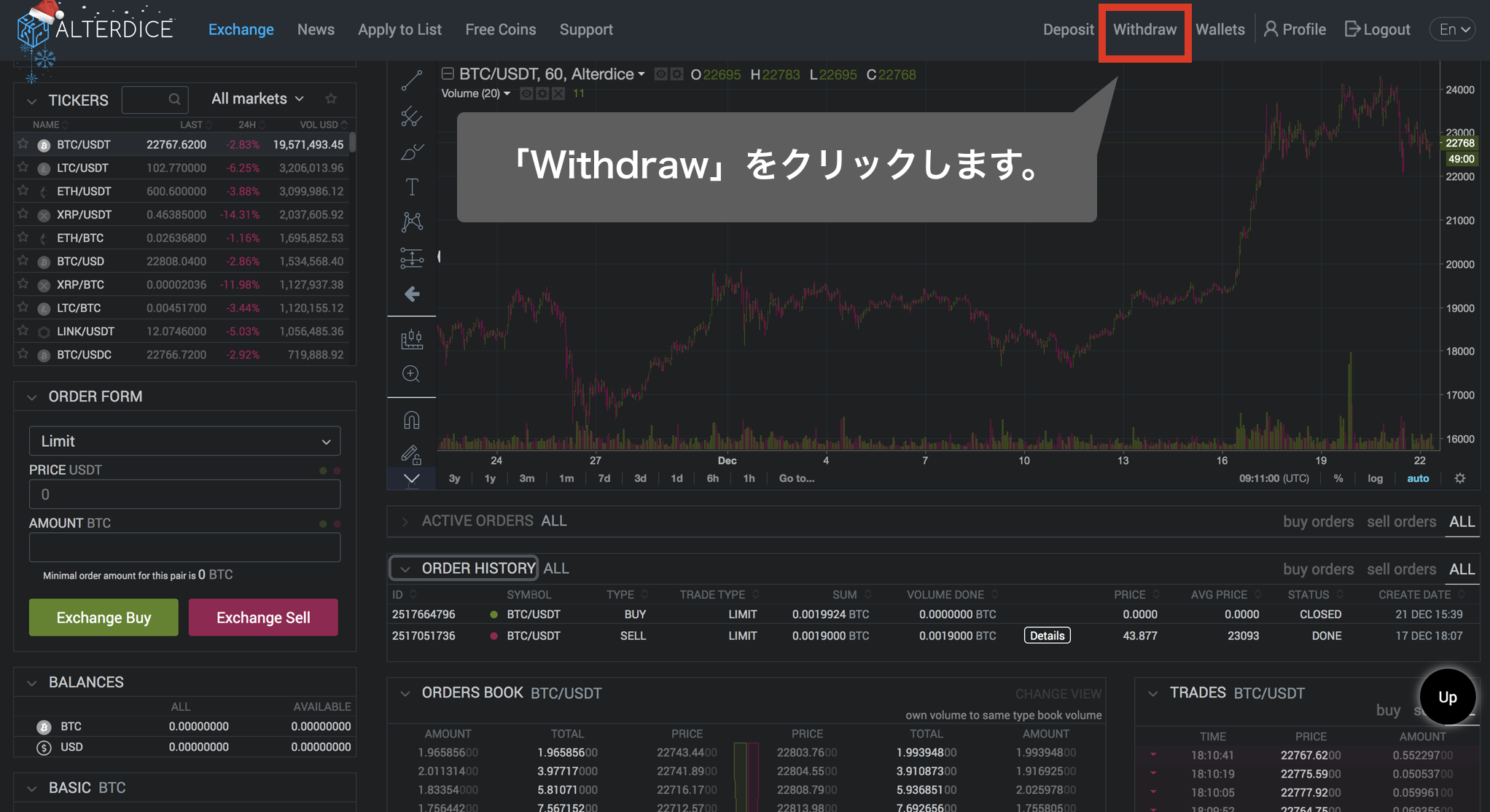
ALTERDICEにログイン後、画面上部の「Exchange」をクリックし、その後「Withdraw」をクリックしてください。
STEP 2
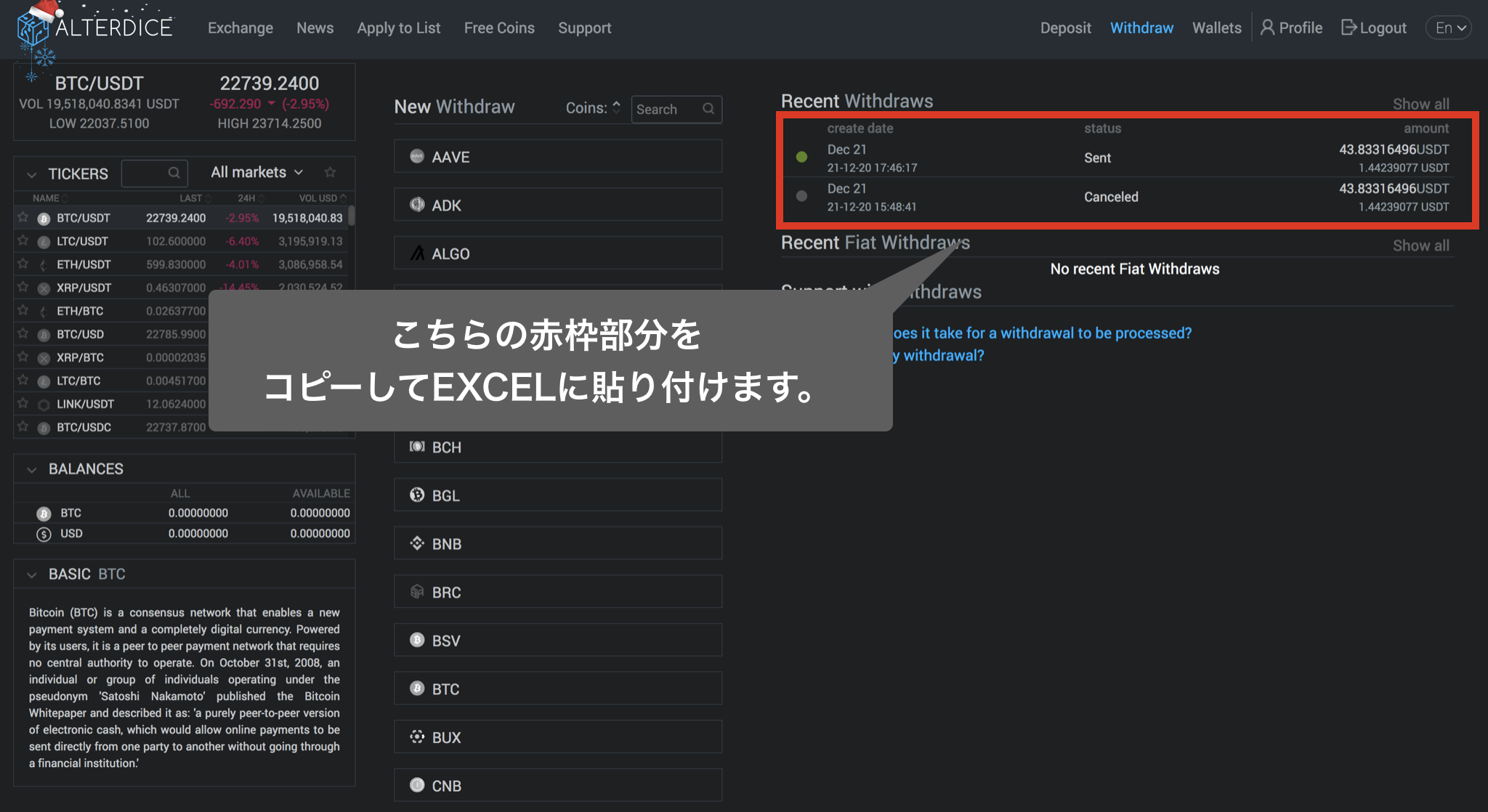
続いて、以下の画像のように、赤枠の部分をコピーしてEXCELに貼り付けます。
STEP 3
EXCELへの貼り付けイメージは以下のようになります。
この時、1行目の項目と2行目以降の値にズレがないかを確認してください。
万が一ズレていた場合は、クリプトリンクにアップロードしても正しく取り込めませんので、コピーし直すか、列を修正して下の画像を同じような表記にしてください。
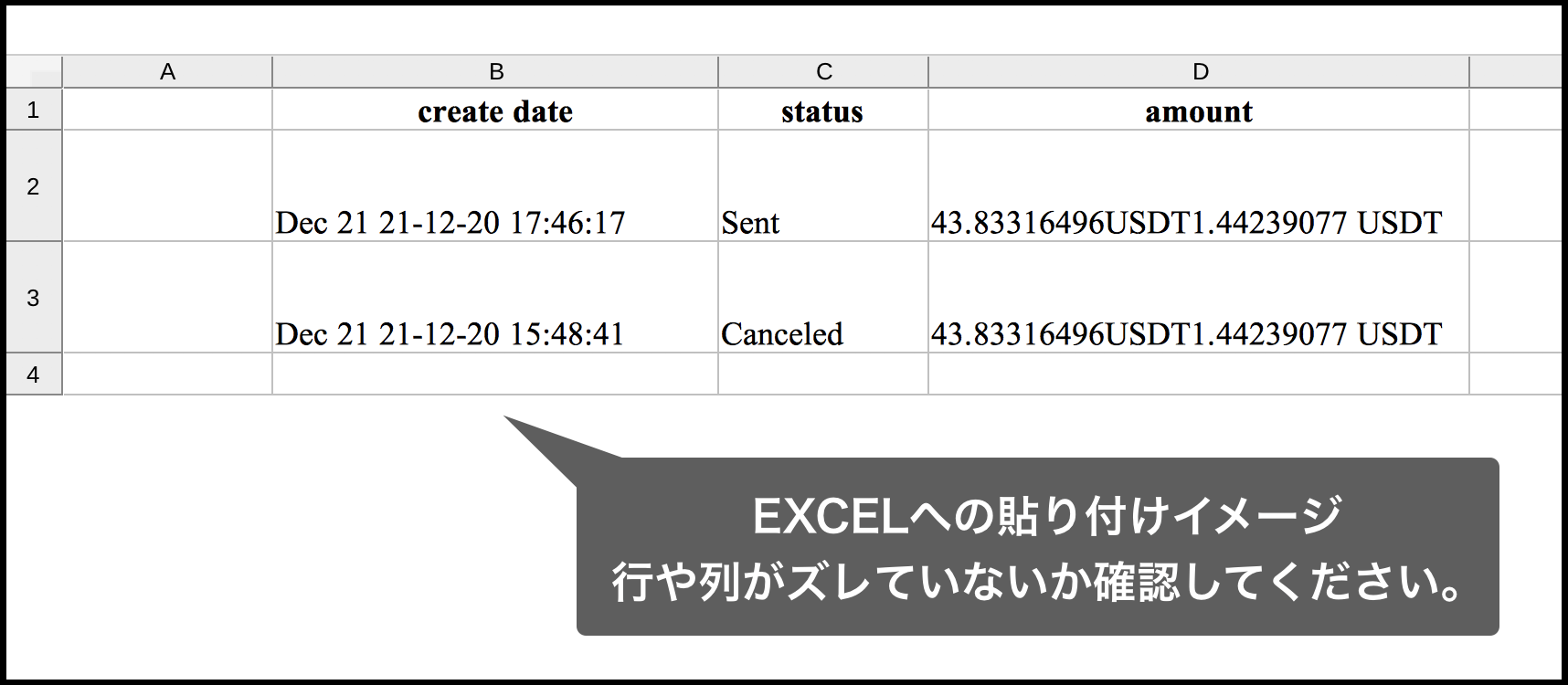
最後に、作成したEXCELファイルは、「withdraw_history.xlsx」という名前で保存してください。
クリプトリンクへのファイルアップロード方法
ダウンロードしたCSVファイルは、クリプトリンクの「アップロード」機能から取引所を選んでアップロードしてください。
取込方法の詳細はこちらのヘルプ記事をご覧ください。
よくある質問
Q.ALTERDICEの取引履歴はどこからダウンロードできますか?
ALTERDICEは、サイト内からファイルのダウンロードができないため、ご自身で取引明細を作成いただく必要がございます。
ALTERDICEにログイン後、画面上部の「Exchange」を選択し、「ORDER HISTORY」内の取引をEXCELに貼り付けてください。
詳細な手順はこの記事の「ALTERDICEの現物取引明細(売買)の作成方法」をご参照ください。
Q. ダウンロードしたファイルをクリプトリンクに取り込む方法は?
クリプトリンクの「収支計算」画面から「アップロード」→「ALTERDICE」を選択し、ダウンロードしたCSVファイルをアップロードしてください。
まとめ
この記事では、ALTERDICEの現物取引履歴をCSV形式でダウンロードする手順を解説しました。
ダウンロードしたファイルは、クリプトリンクの「アップロード」機能からアップロードすることで、自動的に損益計算が行われます。
ファイル取込の手順はこちらの記事をご参照ください。
取引履歴のダウンロード方法でご不明な点がある場合は、クリプトリンクのサポートまでお気軽にお問い合わせください。