
この記事では、Bittrex(ビットトレックス)の現物取引履歴をCSV形式でダウンロードする方法を解説します。
Bittrexで取引した暗号資産の損益計算を行うには、現物取引履歴、送付・預入履歴のデータをクリプトリンクに取り込む必要があります。
本手順に従ってダウンロードしたファイルを、クリプトリンクの「アップロード」機能でアップロードしてください。
Bittrexの現物取引明細には、注文の開始時刻および終了時刻が記載されておりますが、注文に含まれる個別の約定時刻は記載されておりません。
したがって、個別の約定時刻の情報はダウンロードできませんが、CryptoLinCでは取引の終了時刻を取引時刻としてデータを読み込んでおります。
Bittrexの現物取引履歴をダウンロードする手順
STEP 1
Bittrexにログイン後、「Orders」をクリックしてください。

STEP 2
以下の画面に移りますので、画面中央部【ORDER HISTORY】にある「Download History」というボタンをクリックしてください。

STEP 3
ボタンをクリックすると下の画像のような確認画面が出てきますので、「私はロボットではありません」にチェックを入れて、欲しい明細情報の年度を指定し「Download」ボタンをクリックしてください。

そうしますと、取引履歴のCSVファイルがダウンロードできます。
Bittrexの預入・送付履歴を作成する手順
Bittrexでは、預入・送付履歴に関してCSVダウンロードができないため、履歴をEXCELに写していただく必要がございます。
STEP 1
Bittrexにログイン後、「Holdings」をクリックしてください。

STEP 2
続いて、「Deposits」と書いてあるところをクリックしてください。

STEP 3
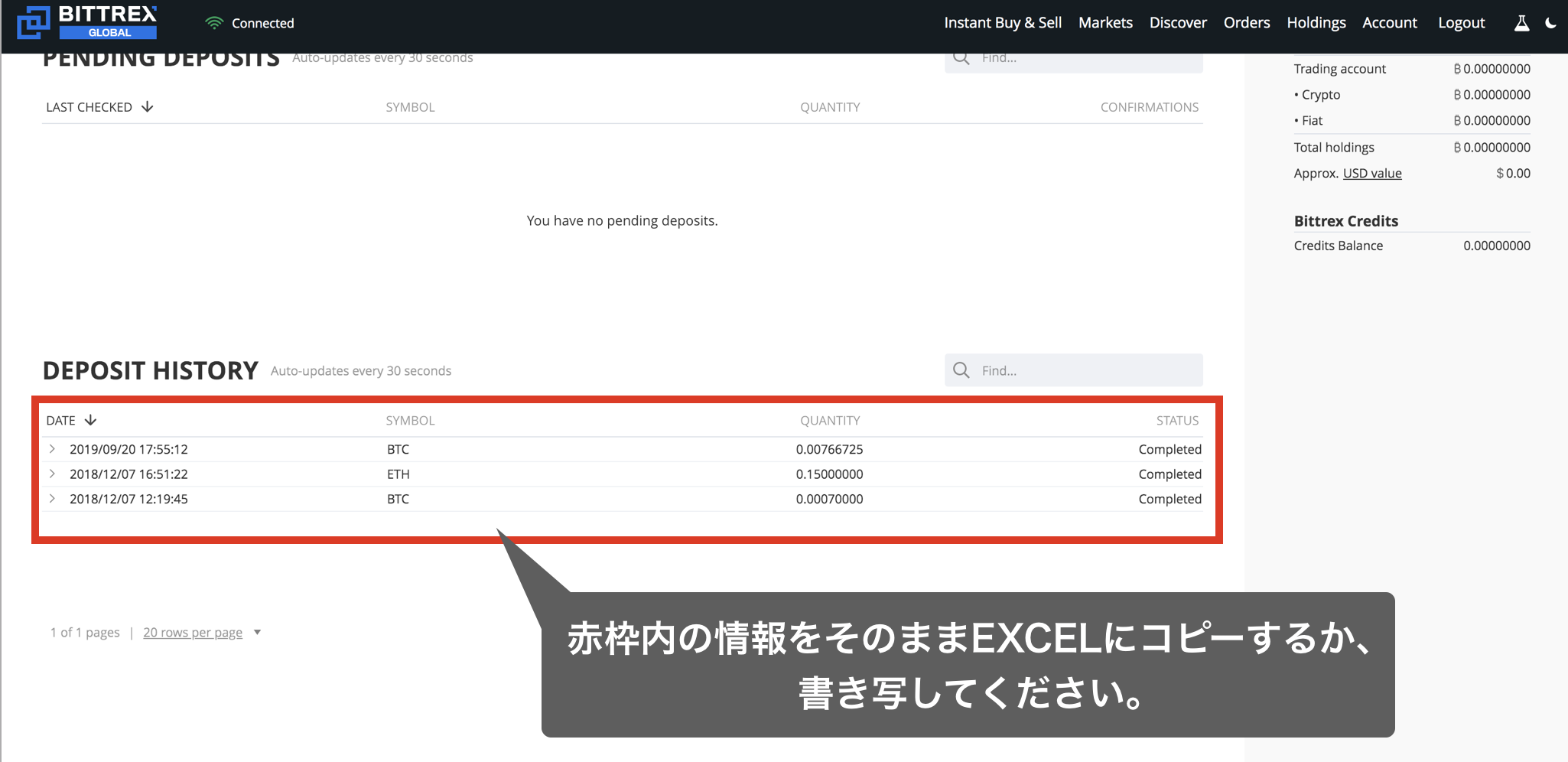
下の画像のように預入履歴が出てきますので、以下のように「DEPOSIT HISTORY」の赤枠内を全てEXCELにコピーするか、書き写してください。
※ 一括でコピー&ペーストをしてもサイトの表記通りにならないため、お手数ですが1つずつコピーをお願いします。
EXCELへの貼り付けイメージ
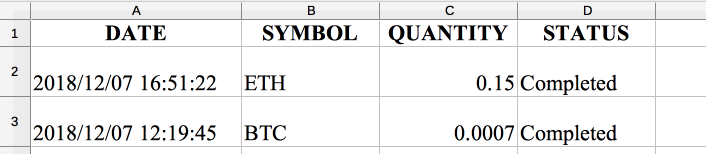
EXCELへの貼り付けができましたら、ファイルの名前を「deposit_history.xlsx」として保存してください。
そして、Bittrexから外部へ送金したことのある方は、「Withdrawals」の画面の「WITHDRAWAL HISTORY」に関しても同様に行い、ファイルの名前を「withdrawal_history.xlsx」として保存してください。
クリプトリンクへのファイルアップロード方法
ダウンロードしたCSVファイルは、クリプトリンクの「アップロード」機能から取引所を選んでアップロードしてください。
取込方法の詳細はこちらのヘルプ記事をご覧ください。
よくある質問
Q.Bittrexの取引履歴はどこからダウンロードできますか?
Bittrexにログイン後、「Orders」を選択し、【ORDER HISTORY】画面の「Download History」ボタンから CSV 形式でダウンロードできます。
詳細な手順はこの記事の「Bittrexの現物取引履歴をダウンロードする手順」をご参照ください。
Q. ダウンロードしたファイルをクリプトリンクに取り込む方法は?
クリプトリンクの「収支計算」画面から「アップロード」→「Bittrex」を選択し、ダウンロードしたCSVファイルをアップロードしてください。
Q. ダウンロードしたファイル名を変更しても大丈夫ですか?
原則としてファイル名の変更は避けてください。
変更が必要な場合は、先頭にテキストを追加する形(例:`XXXXX_{元のファイル名}.csv`)か、拡張子の前に追加する形(例:`{元のファイル名}_XXXXX.csv`)であれば問題ありません。
それ以外の変更ですとクリプトリンクが正しく認識できない場合があります。
まとめ
この記事では、Bittrexの現物取引履歴をCSV形式でダウンロードする手順を解説しました。
ダウンロードしたファイルは、クリプトリンクの「アップロード」機能からアップロードすることで、自動的に損益計算が行われます。
ファイル取込の手順はこちらの記事をご参照ください。
取引履歴のダウンロード方法でご不明な点がある場合は、クリプトリンクのサポートまでお気軽にお問い合わせください。